「3,000円のWebカメラを買ったらオンライン会議で『暗くてよく見えない』と言われた」「格安カメラがマルウェアに感染していた」──在宅ワークの普及でWebカメラの需要が急増しましたが、格安品には画質問題だけでなくセキュリティリスクも潜んでいます。本記事では買ってはいけないWebカメラの特徴と、在宅ワークで活躍するおすすめモデルを解説します。
格安Webカメラで後悔する5つのパターン
① 画質が低くオンライン会議で粗い・暗い映像になる
格安Webカメラの多くは720p(HD)以下または画素数は高くても実際の画質が悪く、暗い部屋や逆光で顔が見えなくなります。オートフォーカスも粗悪で常にぼやけた映像になります。プロ・ビジネス用途なら最低でも1080p(Full HD)、理想は4K対応のモデルを選ぶべきです。
② マイク品質が低く声がこもって聞き返されまくる
格安カメラ内蔵マイクは環境音を拾いすぎたり声がこもったりと、オンライン会議での音声品質に重大な問題があります。「声が小さい・聞き取りにくい」と毎回言われる体験は集中力を下げ、会議の質を著しく低下させます。AI ノイズキャンセリング搭載のマイクは周囲の騒音を自動除去し、クリアな声を届けます。
③ セキュリティの脆弱性でハッキング・盗撮リスクがある
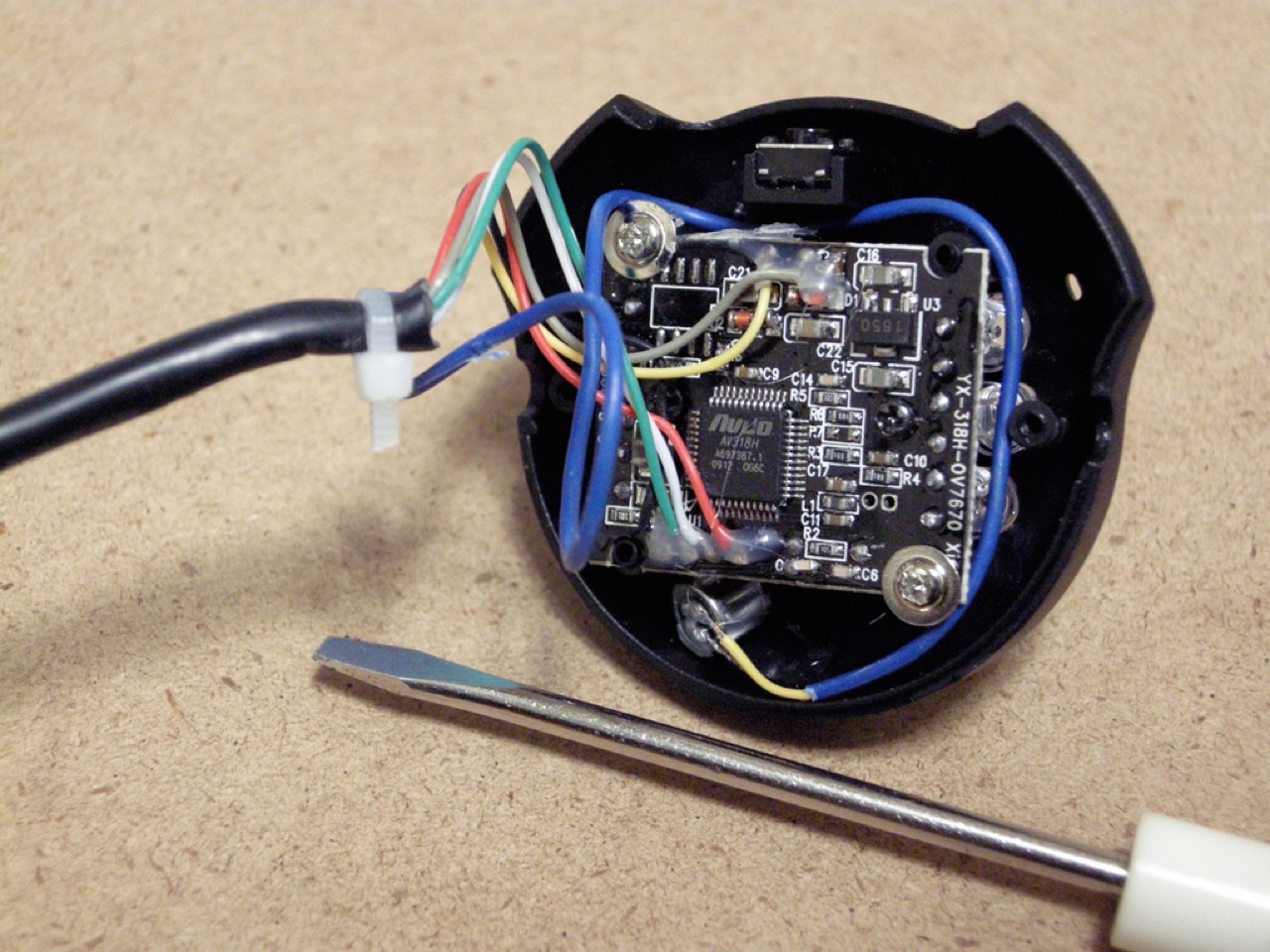
ノーブランドの格安Webカメラはファームウェアの更新が行われないため、セキュリティの脆弱性が放置されます。一部の格安品はウイルスやスパイウェアが初めから仕込まれていたという報告もあります。自宅・オフィスで使うWebカメラがハッキングされると、部屋の様子が外部に流出するリスクがあります。
④ フレームレートが低く動きがカクカクで不自然
格安Webカメラは30fpsを謳いながら実際は15fps以下の製品があります。フレームレートが低いと動きがカクカクし、身振り手振りが不自然になります。特にプレゼンテーション中や手元の資料を見せる際に問題が顕著です。60fps対応モデルはスムーズな映像でプロフェッショナルな印象を与えます。
⑤ 低照度環境での映像がノイズだらけ
在宅ワークでは照明環境が変わりやすく、夕方や曇りの日に映像が暗くなることがあります。格安カメラは低照度対応機能が乏しく、暗い環境でノイズだらけの粗い映像になります。上位モデルはオートHDR・低照度補正機能で照明条件が変わっても常にクリアな映像を提供します。
買ってはいけないWebカメラの見分け方チェックリスト
- ✗ 解像度720p以下:在宅ワーク用途には1080p以上が必須
- ✗ ブランド・セキュリティ情報の記載なし:ファームウェア更新・脆弱性対応が不明
- ✗ フレームレート30fps未満:動きのカクつきが発生
- ✗ AIノイズキャンセリング非搭載:在宅ワークで音声品質が担保できない
- ✗ USBドライバーが不明なメーカー製:マルウェア混入リスクがある
- ✗ 返金・保証なし:故障・不具合時に対応不可
🏆 編集部おすすめWebカメラ TOP3
コスパ・品質・サポート体制を総合評価して厳選した3モデルです。格安品で失敗した経験から逆算した「本当に使える」製品だけを紹介します。
🥇 第1位:Logicool BRIO 500
💰 価格帯:約15,000〜20,000円 ★4.6(楽天3,000件以上)
🏆 楽天Webカメラ部門 売れ筋ランキング1位
- Full HD 1080p・60fps撮影。スムーズでクリアな映像で在宅ワークに最適
- LogicoolのShow Mode機能:デスクや手元を映すアングルが簡単に切り替え可能
- RightLight 4搭載:AI低照度補正で暗い環境でも常に明るくクリアな映像
- Logicool Sync・Microsoft Teamsとの完全統合。ワンタッチでカメラ管理
💬 購入者の声
「照明が変わっても顔が常に明るく映る。会議での印象が格段に上がった」(30代・女性(在宅ワーク))
「Show Modeで手元の資料をすぐ映せる。プレゼンが格段にやりやすくなった」(40代・男性(コンサルタント))

🥈 第2位:Anker PowerConf C300
💰 価格帯:約8,000〜12,000円 ★4.5(楽天2,500件以上)
🏆 楽天コスパWebカメラ部門 ランキング上位
- Full HD 1080p・Auto Framing機能搭載。動いても常に顔を自動追従
- AIノイズキャンセリング内蔵マイクで周囲の雑音を自動除去
- 固定焦点式で常にシャープな映像。デスク作業に最適化された視野角
- AnkerのRoHS認証・セキュリティ対応。安全性が担保されている
💬 購入者の声
「Auto Framingが優秀で動き回っても常に自分が映っている。会議が快適に」(30代・男性(スタートアップ勤務))
「マイクのノイズキャンセリングが強力。エアコンの音が消えると言われた」(40代・女性(在宅ワーク))

🥉 第3位:Logicool C920n
💰 価格帯:約8,000〜10,000円 ★4.4(楽天15,000件以上)
🏆 楽天定番Webカメラ 長期売れ筋ランキング
- Full HD 1080p・30fps撮影。Logicoolの定番モデルとして長年の実績
- Carl Zeissレンズ採用。3,000〜4,000円のレンズとは鮮明さが全く違う
- デュアルマイク搭載で自然な音声をクリアに届ける
- Zoom・Teams・Google Meet・Skype全てに対応。汎用性が高い
💬 購入者の声
「10年近く使い続けているLogicoolの名機。品質と安定性は折り紙付き」(50代・男性(フリーランス))
「Carl Zeissレンズの映りの良さは格安カメラとは別次元。買い替えて正解だった」(30代・女性(デザイナー))

🚨 絶対に買うな!口コミ最悪ワースト3選
実際の購入者レビューを徹底調査し、特に被害が多かった製品を警告として紹介します。
ProCam HD 1080P(ノーブランド)(2,480円) ★☆☆☆☆
- 1080Pと書いてあるが実際の映像は480P相当のぼやけた画質
- ドライバーインストール時にウイルス対策ソフトがマルウェアを検知した
- マイクが常に周囲の音を拾い、会議中ずっとエコーが鳴り続けた
「ドライバーをインストールしたらウイルスが検知された。即廃棄して全PCをスキャンした」
購入者レビュー(40代男性)
「1080Pのはずが画面がぼやけて自分の顔が見えないと言われた。詐欺だ」
購入者レビュー(20代女性)
VidGo Ultra 4K(格安品)(3,980円) ★☆☆☆☆
- 4Kと表示されているが実際は720P以下の映像品質
- フレームレートが5〜10fpsしか出ず動くたびに残像が出る
- USBを接続するだけでシステムがフリーズする不具合が多発
「4K詐欺。実際の映像は昔のガラケーカメラより粗い」
購入者レビュー(30代男性)
「接続するたびにPCがフリーズする。ドライバーが腐っていて使い物にならない」
購入者レビュー(40代女性)
WebStream Cam Z1(激安品)(1,200円) ★☆☆☆☆
- 暗い部屋では真っ暗で顔が全く見えない。補正機能が一切なし
- マイクが「ジー」というノイズを常に出し続けている
- 2ヶ月でUSBコネクタが接触不良。動かすたびに接続が切れる
「暗い部屋では真っ暗。会議で『カメラが映っていない』と言われた」
購入者レビュー(20代男性)
「マイクのノイズが酷すぎて毎回『雑音がする』と指摘される。即廃棄した」
購入者レビュー(30代女性)
📊 Webカメラ比較表
| 製品名 | 価格帯 | 解像度 | フレームレート | セキュリティ |
|---|---|---|---|---|
| Logicool BRIO 500 | 15,000〜20,000円 | 1080p ◎ | 60fps ◎ | Logicool保証 ◎ |
| Anker C300 | 8,000〜12,000円 | 1080p ◎ | 30fps ○ | RoHS認証 ◎ |
| Logicool C920n | 8,000〜10,000円 | 1080p ◎ | 30fps ○ | 実績あり ◎ |
| 格安ノーブランド | 〜4,000円 | 実質480P ✗ | 5〜15fps ✗ | 不明・リスクあり ✗ |
❓ よくある質問(FAQ)
Q. 在宅ワーク用には最低何Pの解像度が必要ですか?
A. 在宅ワーク・オンライン会議用には1080p(Full HD)が最低基準です。720pでは十分な映像品質を確保できず、特に暗い環境でノイズが目立ちます。プレゼンテーションや顔をはっきり見せたい場合は1080p以上を選んでください。
Q. Webカメラのセキュリティリスクはどう防げばいいですか?
A. LogicoolやAnkerなど信頼できるブランドの製品を選ぶことが最重要です。ノーブランドのドライバーはマルウェア混入リスクがあります。使用しないときはプライバシーシャッター(物理的にレンズを塞ぐ機能)付きモデルを選ぶと安心です。
Q. Webカメラの内蔵マイクと別途マイクはどちらがいいですか?
A. 品質重視の場合は専用マイク(Blue Yeti、Audio-Technica AT2020など)が圧倒的に有利です。ただしLogicoolのBRIO 500やAnkerのC300など上位モデルの内蔵マイクは、AIノイズキャンセリング搭載で在宅ワーク用途には十分な品質を提供します。
Q. MacでもWindowsでも使えますか?
A. Logicool・Ankerなどの主要ブランドは基本的にUSB接続でMac・Windows両対応です。特別なドライバーなしにプラグアンドプレイで使えます。ただし一部の機能(AIオートフレーミングなど)は専用ソフトウェアが必要な場合があります。
Q. Webカメラはどこに設置するのが最適ですか?
A. モニターの上部中央が最も自然な視線になります。目線より低い位置に設置すると上から見下ろす角度になり、相手に威圧感を与えます。逆に高すぎると見上げる形になります。モニター上部がない場合はカメラスタンドで目線の高さに合わせてください。
まとめ:Webカメラ選びで失敗しないために
Webカメラは在宅ワークの「顔」です。格安品による画質の悪さ・セキュリティリスク・マイクの品質問題は毎日の仕事の質と評価に直結します。Logicool・Ankerのような信頼できるブランドなら8,000〜20,000円で長期間安心して使えます。ビジネスツールへの投資は結果的に仕事の評価を上げる最もコスパの良い投資です。



コメント